The WorkroomEN
← ดูทั้งสามเส้นทาง

Workroom harness / รุ่นทดลองสำหรับ Mac 0.1.8

AI ของคุณ ในพื้นที่ทำงานเดียว

คุยกับโมเดล AI ให้บริบทที่จำเป็น และจัดระเบียบงานไว้ในแอปเดสก์ท็อปเดียว เริ่มจากบทสนทนา แล้วให้โมเดลอื่นเข้ามาช่วยเมื่องานต้องการ

เวอร์ชัน 0.1.8 · macOS 13 ขึ้นไป · Apple Silicon และ Intel

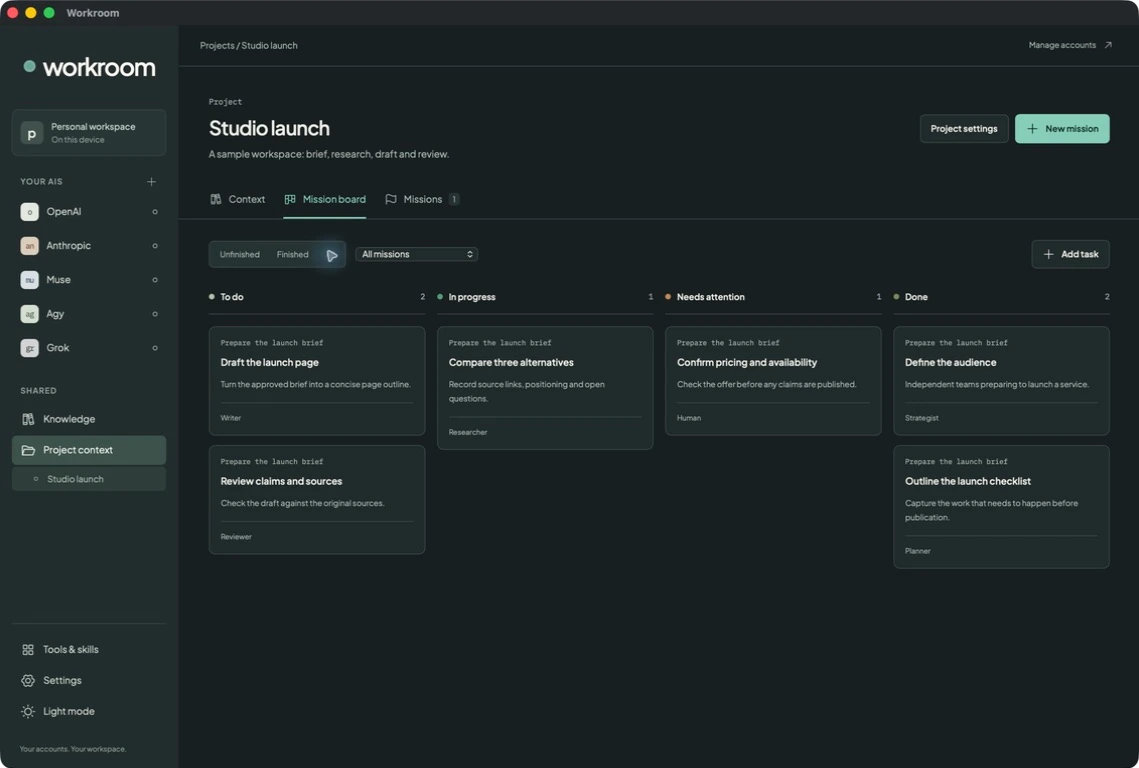
บอร์ดภารกิจของโครงการใน Workroom แสดงงานตัวอย่างแยกตามสถานะและผู้รับผิดชอบ
รวมบริบท ภารกิจ และบอร์ดงานไว้ในโครงการเดียวกันดูภาพขนาดเต็ม ↗

Workroom สำหรับ macOS แสดงด้วยข้อมูลตัวอย่างเพื่ออธิบายการใช้งาน บทสนทนาและงานตัวอย่างไม่ใช่บันทึกการทำงานจริงของ AI

ภายในพื้นที่ทำงาน

จากบทสนทนา สู่งานที่ติดตามได้

01

เลือกโมเดล แล้วทำงานต่อในบทสนทนาเดิม

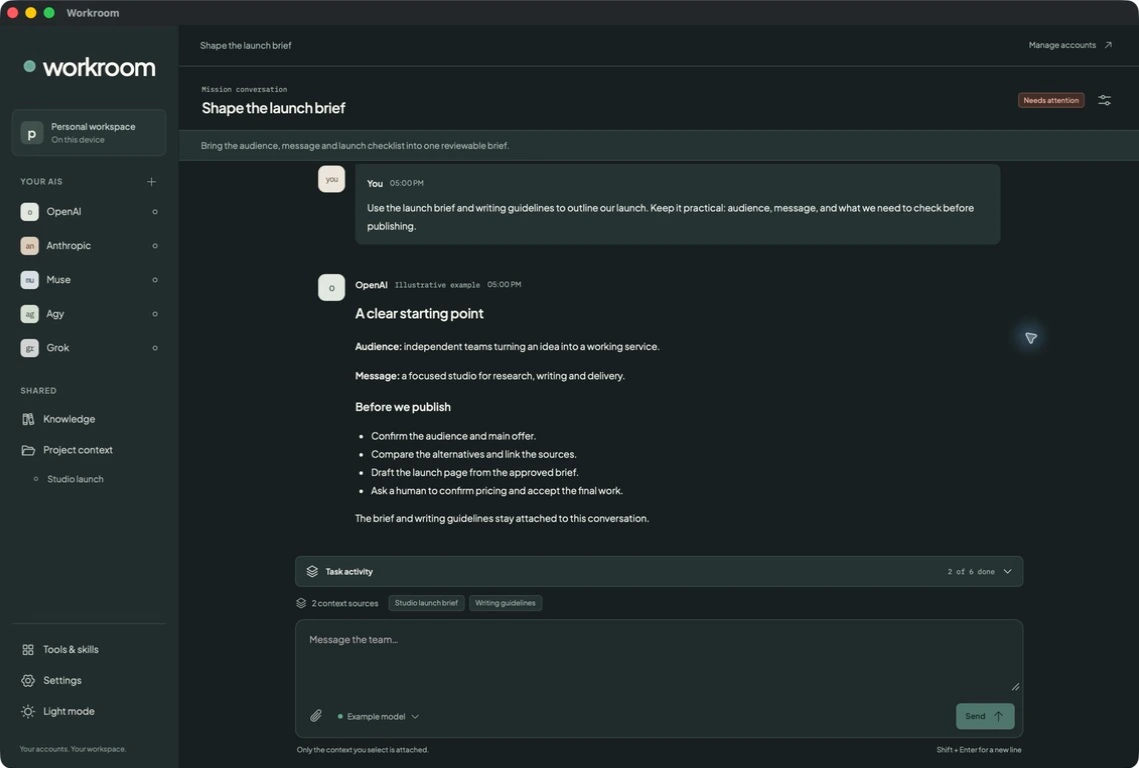
เริ่มแชตโดยตรงหรือบทสนทนาของภารกิจ เลือกโมเดล แนบไฟล์ และเลือกความรู้ที่ต้องการให้ใช้ คำตอบและกิจกรรมของเครื่องมืออยู่ในบทสนทนา พร้อมบันทึกผู้ให้บริการและโมเดลที่ใช้งาน

  • ใช้ค่าตั้งล่วงหน้า Quick, Balanced และ Thorough ที่ผูกกับโมเดลที่คุณเลือก
  • ให้โมเดลหลักมอบหมายงานต่อ แล้วตรวจสอบงานย่อยและผลลัพธ์
  • ส่งคำแนะนำระหว่างทำงาน หรือหยุดการทำงานพร้อมงานที่มอบหมายต่อ
บทสนทนา Workroom พร้อมข้อความตัวอย่างและตัวควบคุมโมเดล บริบท และงาน
เลือกโมเดลและติดตามงานได้จากบทสนทนาเดียวดูภาพขนาดเต็ม ↗
02

ให้ AI เริ่มต้นจากข้อมูลชุดเดียวกัน

เก็บบันทึกที่ใช้ซ้ำใน Knowledge และเก็บข้อมูลเฉพาะไว้กับโครงการ ค้นหาข้อมูลที่บันทึก นำเข้าไฟล์ข้อความหรือ Markdown แล้วเลือกแหล่งข้อมูลสำหรับแต่ละบทสนทนา

  • บันทึกคำตอบที่มีประโยชน์จาก AI ลงใน Knowledge ได้โดยตรง
  • นำบรีฟ แนวทางการเขียน และงานค้นคว้ากลับมาใช้ในบทสนทนาอื่น
  • เลือกบริบทอย่างชัดเจน การนำเข้าไฟล์ไม่ได้แนบไฟล์นั้นให้ทุกแชตโดยอัตโนมัติ
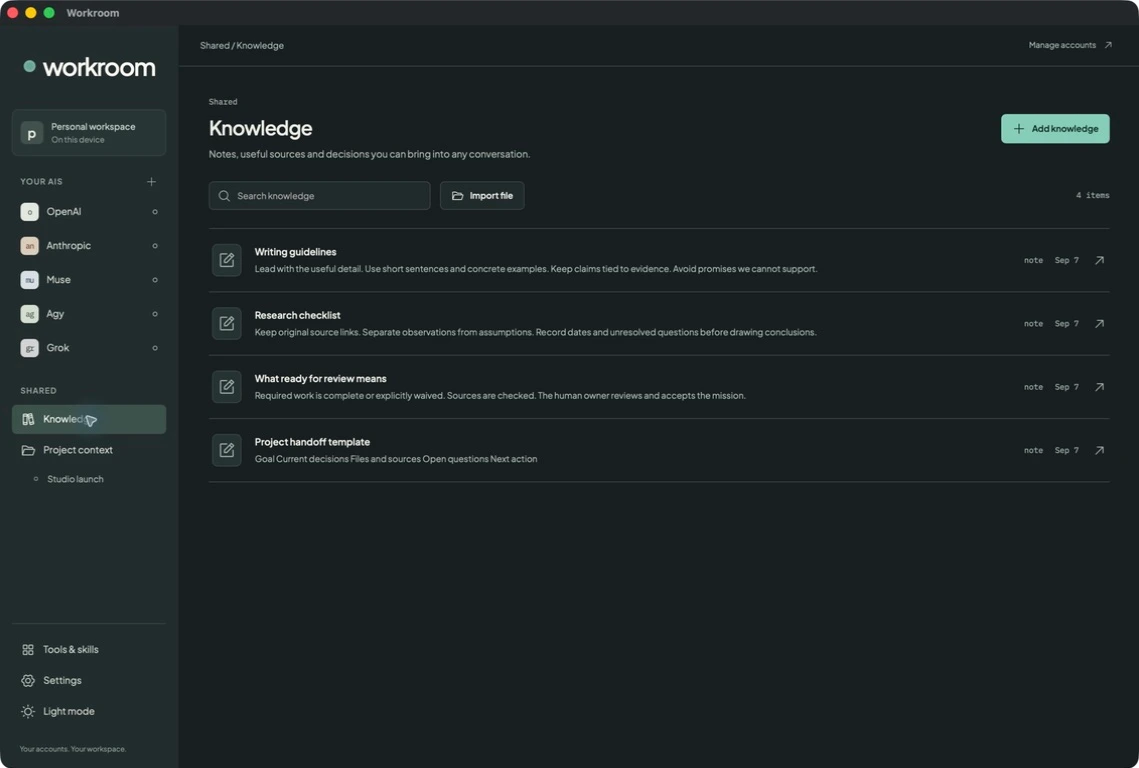
หน้า Knowledge ของ Workroom พร้อมแนวทางการเขียนและรายการตรวจสอบงานวิจัยและการตรวจรับที่เป็นข้อมูลตัวอย่าง
ค้นหาบันทึกและแหล่งข้อมูล เพื่อเลือกใช้ในบทสนทนาถัดไปดูภาพขนาดเต็ม ↗
03

กำหนดวิธีทำงานด้วยตัวคุณเอง

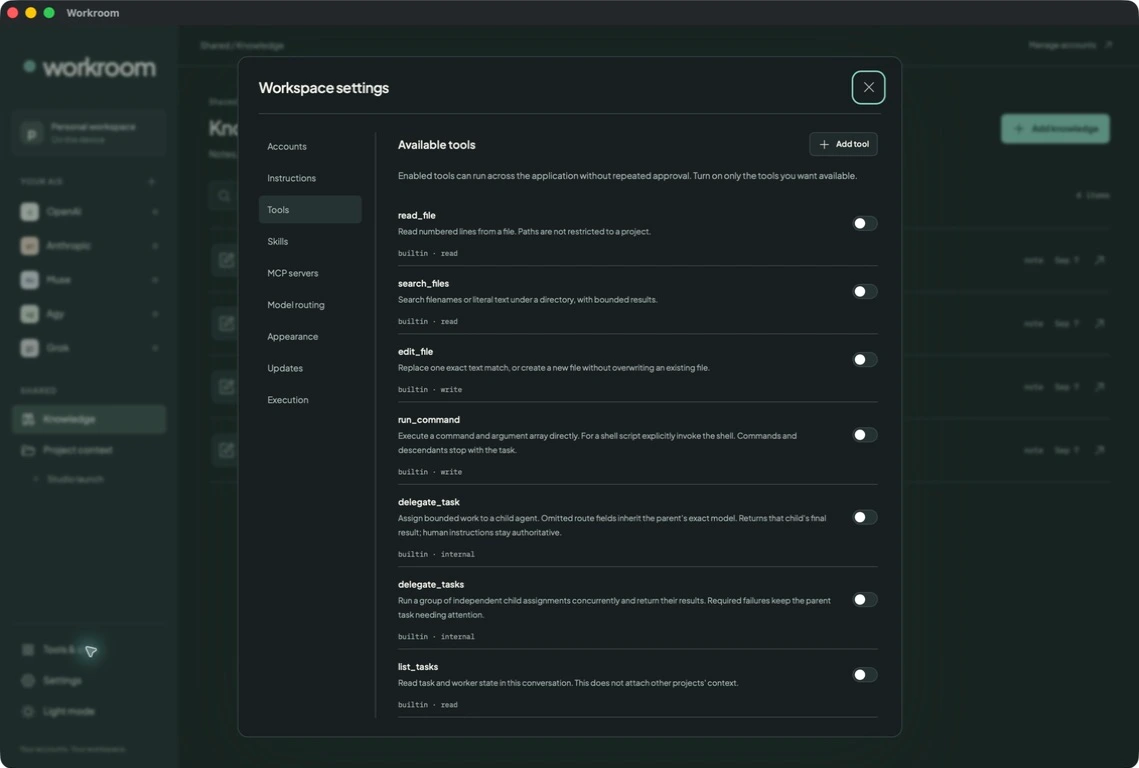
Workroom มีเครื่องมือให้โมเดลเรียกใช้ เปิดการอ่าน ค้นหา แก้ไขไฟล์ และรันคำสั่งตามที่ต้องการ เพิ่มทักษะที่ใช้ซ้ำ คำสั่งตามขอบเขตงาน และเครื่องมือจากเซิร์ฟเวอร์ MCP ได้

  • ทักษะที่นำเข้าและเครื่องมือ MCP ที่ค้นพบจะเริ่มต้นในสถานะปิด
  • กำหนดขีดจำกัดงานที่ทำพร้อมกันและระดับการมอบหมายงานต่อ
  • เครื่องมือที่เปิดใช้มีผลทั่วพื้นที่ทำงาน โฟลเดอร์โครงการไม่ได้เป็นขอบเขตจำกัดการเข้าถึงไฟล์
หน้าตั้งค่า Workroom แสดงเครื่องมือในตัวพร้อมสวิตช์เปิดและปิด
ตรวจสอบเครื่องมือที่มี และเลือกสิ่งที่อนุญาตให้ AI ใช้ดูภาพขนาดเต็ม ↗

มีให้ใช้ในเวอร์ชัน 0.1.8

สิ่งที่แอปทำได้ในวันนี้

รายละเอียดของรุ่นทดลองปัจจุบัน การรองรับอาจต่างกันตามผู้ให้บริการและโมเดล การเชื่อมต่อบัญชีเป็นเพียงจุดเริ่มต้นของการตรวจสอบรูปแบบงานที่คุณต้องการใช้

01บัญชี AI ของคุณ
เชื่อมต่อ OpenAI, Anthropic, Muse, Agy และ Grok ผ่านขั้นตอนของแต่ละบัญชี เปิดประวัติของผู้ให้บริการจากแถบด้านข้าง และใช้รายการตรวจสอบเพื่อทดสอบบัญชีกับโมเดลให้มากกว่าการเข้าสู่ระบบสำเร็จ
02เลือกโมเดลอย่างชัดเจน
เลือกโมเดลและระดับการให้เหตุผลที่รองรับ หรือกำหนดค่าตั้งล่วงหน้า Quick, Balanced และ Thorough ประวัติคำตอบเก็บผู้ให้บริการ โมเดล และการตั้งค่าที่ใช้จริง
03ให้หลายโมเดลช่วยกันทำงาน
โมเดลหลักมอบหมายงานให้โมเดลเดียวกัน โมเดลขนาดเล็กกว่า หรือผู้ให้บริการอื่นได้ ติดตามงานย่อยและงานที่มอบหมายต่อ โดยใช้ขีดจำกัดร่วมกันสำหรับจำนวนงานพร้อมกัน ระดับความลึก และจำนวนงานต่อเนื่องทั้งหมด
04โครงการ ภารกิจ และบอร์ดงาน
จัดงานเป็น To do, In progress, Needs attention และ Done ติดตามผู้รับผิดชอบ งานย่อย และผลลัพธ์ เมื่องานที่จำเป็นพร้อมแล้ว คุณเป็นผู้ตรวจรับภารกิจ และเปิดกลับมาทำต่อได้
05ความรู้และบริบทโครงการ
เขียนบันทึก นำเข้าไฟล์ UTF-8 แบบข้อความหรือ Markdown ขนาดไม่เกิน 2 MiB และค้นหาข้อมูลที่เก็บไว้ เลือกแหล่งข้อมูลเป็นบริบทให้หลายบทสนทนา หรือเก็บไว้เฉพาะโครงการ
06คำสั่งตามขอบเขตงาน
กำหนดแนวทางระดับพื้นที่ทำงาน ผู้ให้บริการ บทบาทของเอเจนต์ โครงการ หรือภารกิจ คำสั่งจากมนุษย์ที่เจาะจงกว่ามีลำดับสูงกว่า โดยคำขอปัจจุบันของคุณอยู่เหนือคำสั่งที่บันทึกและทักษะ
07ทักษะที่นำกลับมาใช้ได้
นำเข้าคำแนะนำทักษะในรูปแบบ Markdown แล้วเปิดใช้เฉพาะที่ต้องการ เก็บวิธีทำงานและแนวทางที่ใช้ซ้ำ โดยต้องให้แอปเข้าถึงไฟล์ทักษะต้นฉบับบน Mac ได้
08เครื่องมือและการเชื่อมต่อ MCP
ใช้เครื่องมือในตัว กำหนดเครื่องมือแบบคำสั่ง หรือเชื่อมต่อเซิร์ฟเวอร์ MCP แบบ stdio และ Streamable HTTP ตรวจสอบเครื่องมือก่อนเปิดใช้ รุ่นนี้ยังไม่มีระบบจัดการล็อกอินและเฮดเดอร์เพิ่มเติมสำหรับ MCP ระยะไกล
09ควบคุมทิศทางและขีดจำกัดการทำงาน
ส่งคำแนะนำระหว่างทำงาน หยุดกลุ่มงานที่มอบหมายต่อ และกำหนดจำนวนงานพร้อมกันทั้งระบบและต่อบัญชี งานที่ขัดจังหวะจะแสดงให้ตรวจสอบ แทนการทำซ้ำสิ่งที่ผลลัพธ์ยังไม่แน่นอนโดยเงียบ ๆ
10ประวัติในเครื่องและงานเบื้องหลัง
เก็บบทสนทนา บันทึกงาน และผลลัพธ์ไว้ในอุปกรณ์ การปิดหน้าต่างยังให้งานทำต่อได้ และเปิดกลับจากแถบเมนู การเลือก Quit จะหยุดการทำงานและบันทึกความคืบหน้า
11พื้นที่ทำงานที่ปรับให้เข้ากับหน้าจอ
เลือกธีม Light, Dark หรือ System แอป Mac มีหน้าต่างเลือกไฟล์และโฟลเดอร์ของระบบสำหรับไฟล์แนบ โฟลเดอร์โครงการ การนำเข้าความรู้ และทักษะ
12อัปเดตอัตโนมัติที่ตรวจสอบลายเซ็น
แอป Mac ตรวจหารุ่นใหม่เมื่อเปิดและทุกหกชั่วโมง ดาวน์โหลดอัปเดตที่ผ่านการตรวจสอบ ติดตั้งเมื่อออกจากแอปโดยไม่มีงานกำลังทำ แล้วเปิดแอปอีกครั้ง คุณตรวจหารุ่นใหม่และสั่งรีสตาร์ตจาก Settings ได้เช่นกัน
ดาวน์โหลดรุ่นทดลองสำหรับ Mac

ให้ AI ของคุณเริ่มทำงาน

Workroom เป็นรุ่นทดลองที่กำลังพัฒนาต่อ หน้านี้แสดงสิ่งที่มีให้ใช้ในปัจจุบัน และเราจะเพิ่มรายละเอียดเมื่อมีความสามารถใหม่ ลองใช้กับโครงการหนึ่ง แล้วบอกเราว่าอะไรจะทำให้แอปมีประโยชน์ขึ้น

ดาวน์โหลดสำหรับ Mac

เวอร์ชัน 0.1.8 · macOS 13 ขึ้นไป · Apple Silicon และ Intel

  1. ดาวน์โหลดดิสก์อิมเมจ แล้วลาก Workroom ไปยัง Applications
  2. เปิด Workroom เชื่อมต่อบัญชี AI และเลือกโมเดล
  3. เริ่มแชต เพิ่มบริบทที่จำเป็น และเปิดเครื่องมือที่ต้องการให้ใช้

ลงนามด้วย Developer ID และผ่าน notarization จาก Apple ไม่ต้องมีบัญชี GitHub เพื่อดาวน์โหลดหรืออัปเดต การเข้าถึงและการใช้งาน AI ขึ้นอยู่กับบัญชีผู้ให้บริการของคุณ

ส่งความคิดเห็นหรือสอบถาม ↗